

一、准备镜像文件
1、前往官网下载Win11镜像文件。
Win11官网:Download Windows 11
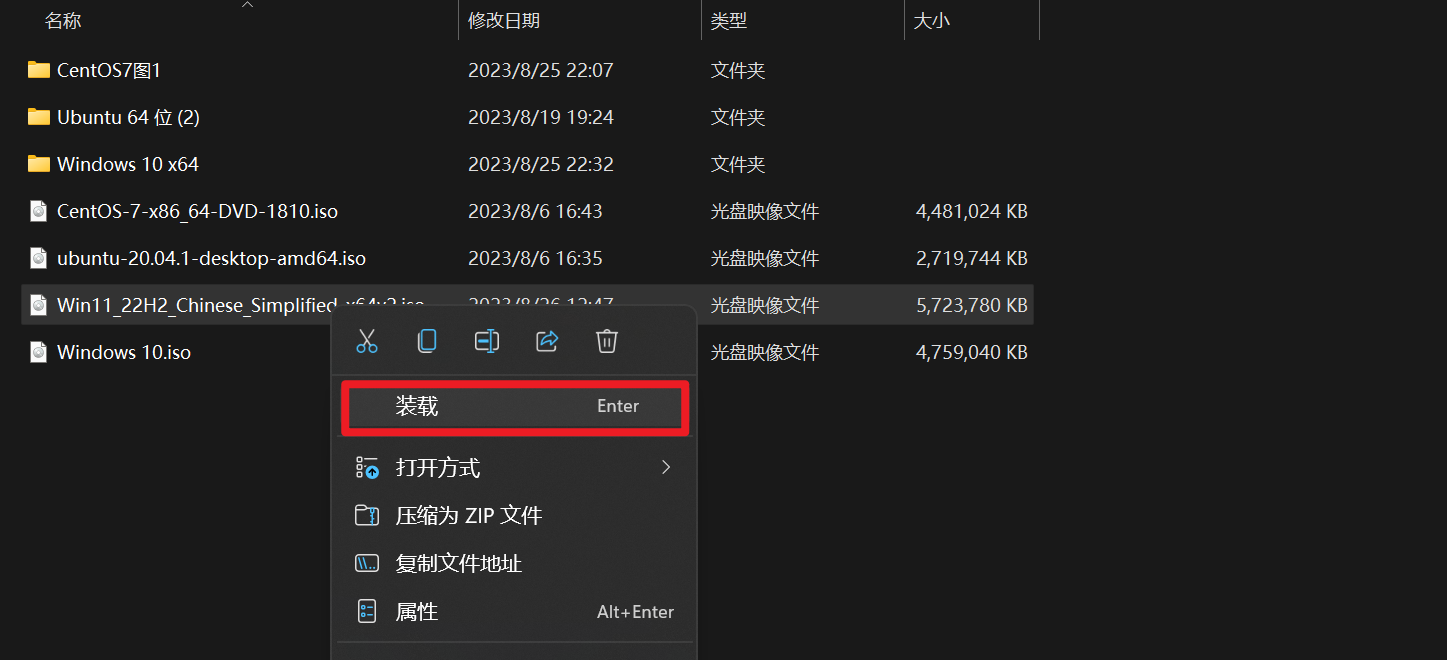
2、装载Win11镜像
找到Win11镜像。右键点击装载
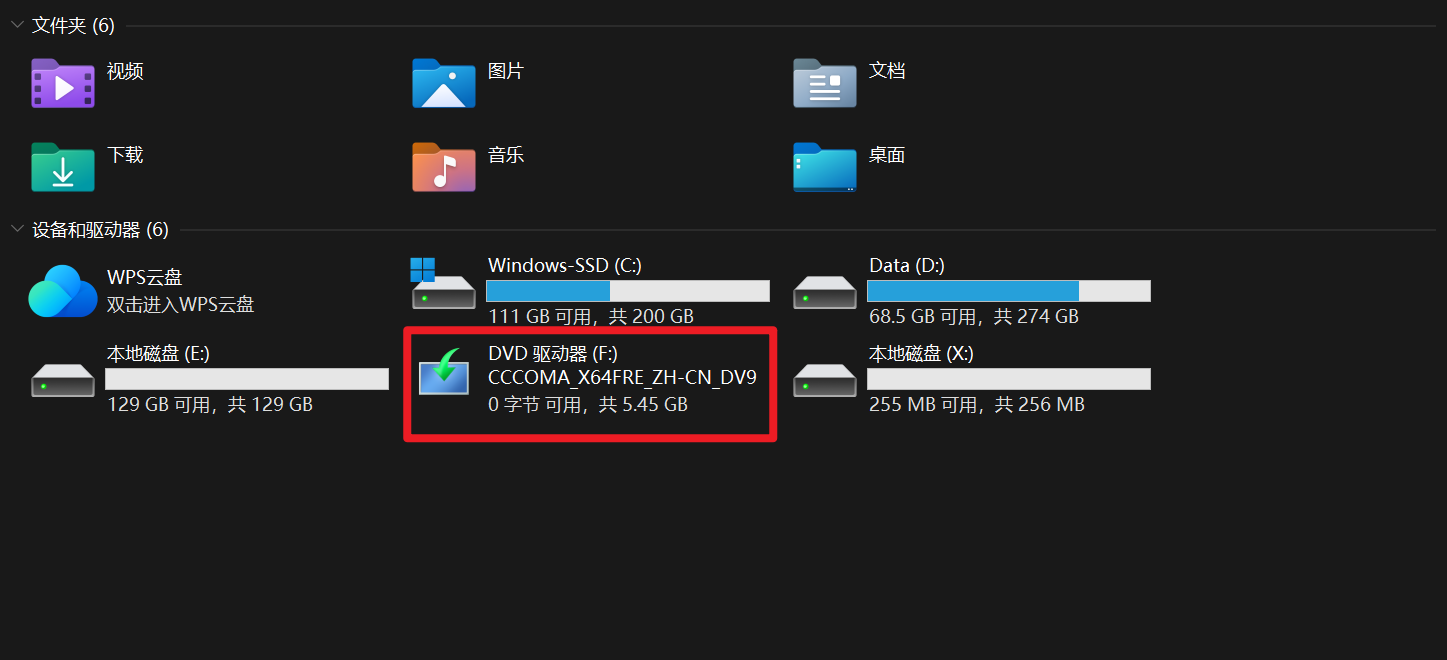
之后再此电脑里面就能看见一个DVD驱动器,记住这个驱动器的盘符,这里为G盘。
二、划分分区
1、选择磁盘
按Windows键+R键打开运行,输入diskpart回车,或者以管理员身份运行cmd,执行diskpart命令
diskpart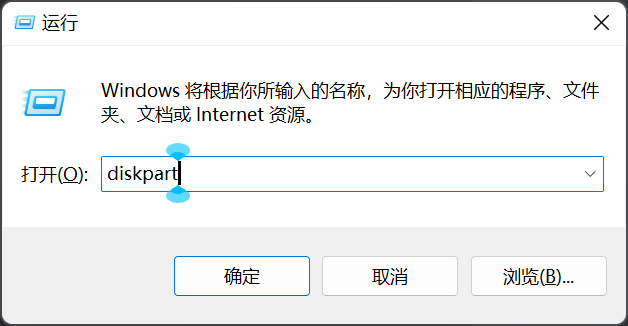
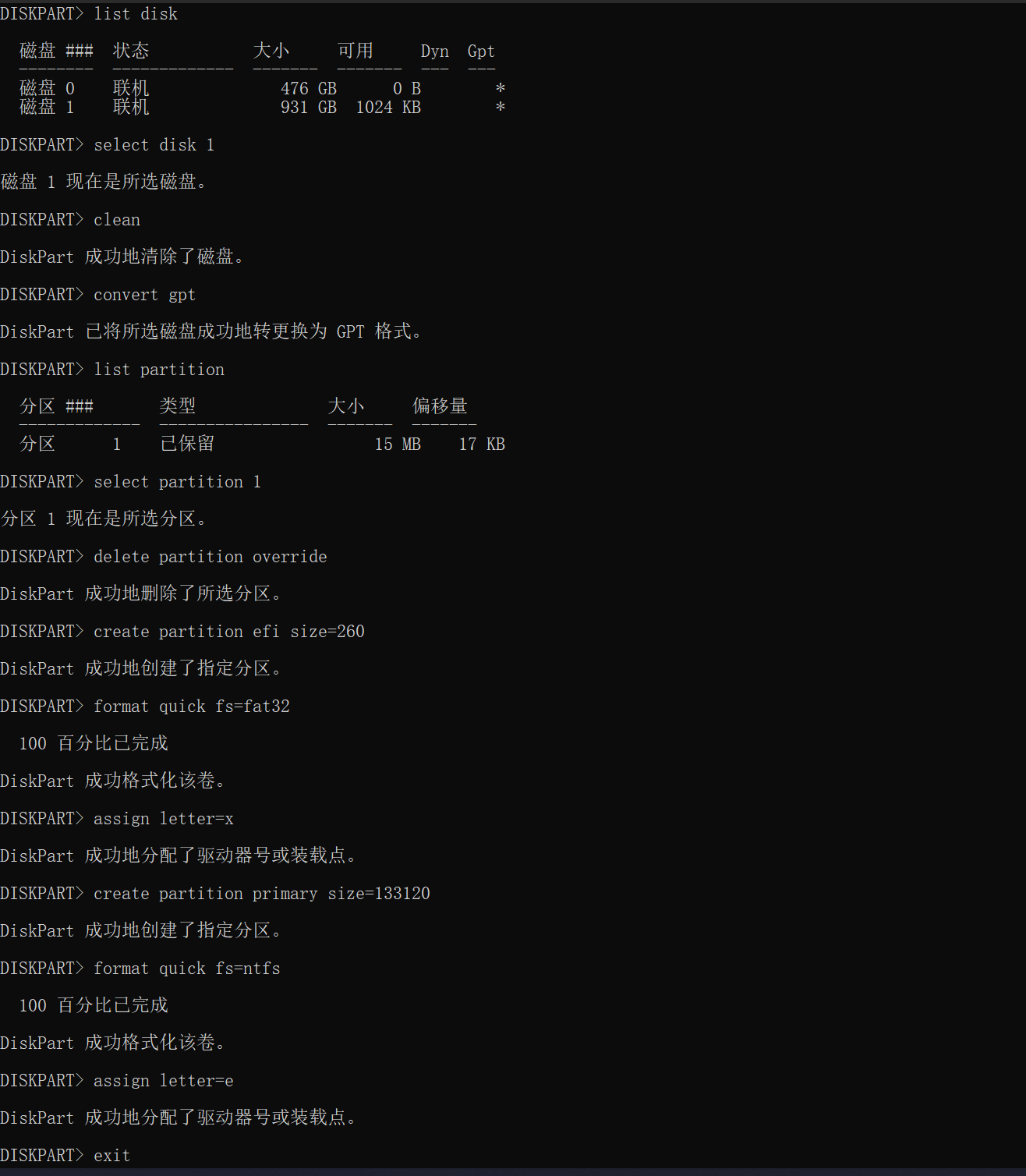
在弹出的窗口中输入list disk,显示所有磁盘
list disk输入select disk n(n为你想装系统的移动硬盘,我这里是1),选择此硬盘。
select disk 1
2、格式化硬盘
(1)删除分区
清空整个硬盘
clean将硬盘设为GUID分区表(现在大部分机型都支持)
convert gpt输入list partition,若没有出现错误,而是显示下图的信息,则执行以下命令:

list partition选择分区1
select partition 1强制删除分区1,不删除这个分区可能导致启动失败。
delete partition override(2)创建分区
创建大小为260M的EFI分区,260可以改,不建议100以下。
create partition efi size=260快速格式化,文件系统为fat32
format quick fs=fat32分配盘符为X,分配的盘符可以改,只要是没用过的盘符就行。
assign letter=x使用130G的容量创建引导分区(不建议小于50G),size后面的数字,单位为MB。
create partition primary size=102400将这个分区的文件系统设为ntfs
format quick fs=ntfs盘符为f盘
(其实存放Windows文件的分区叫引导分区,存放引导文件的分区叫系统分区)这个分区就相当于当前电脑中安装系统的C盘。安装完成系统后,还可以重新分区的。
现在,EFI分区盘符为X,引导分区盘符为F盘。
这是我电脑的运行情况:
3、释放Windows文件
在搜索框中输入cmd,点击以管理员身份运行。
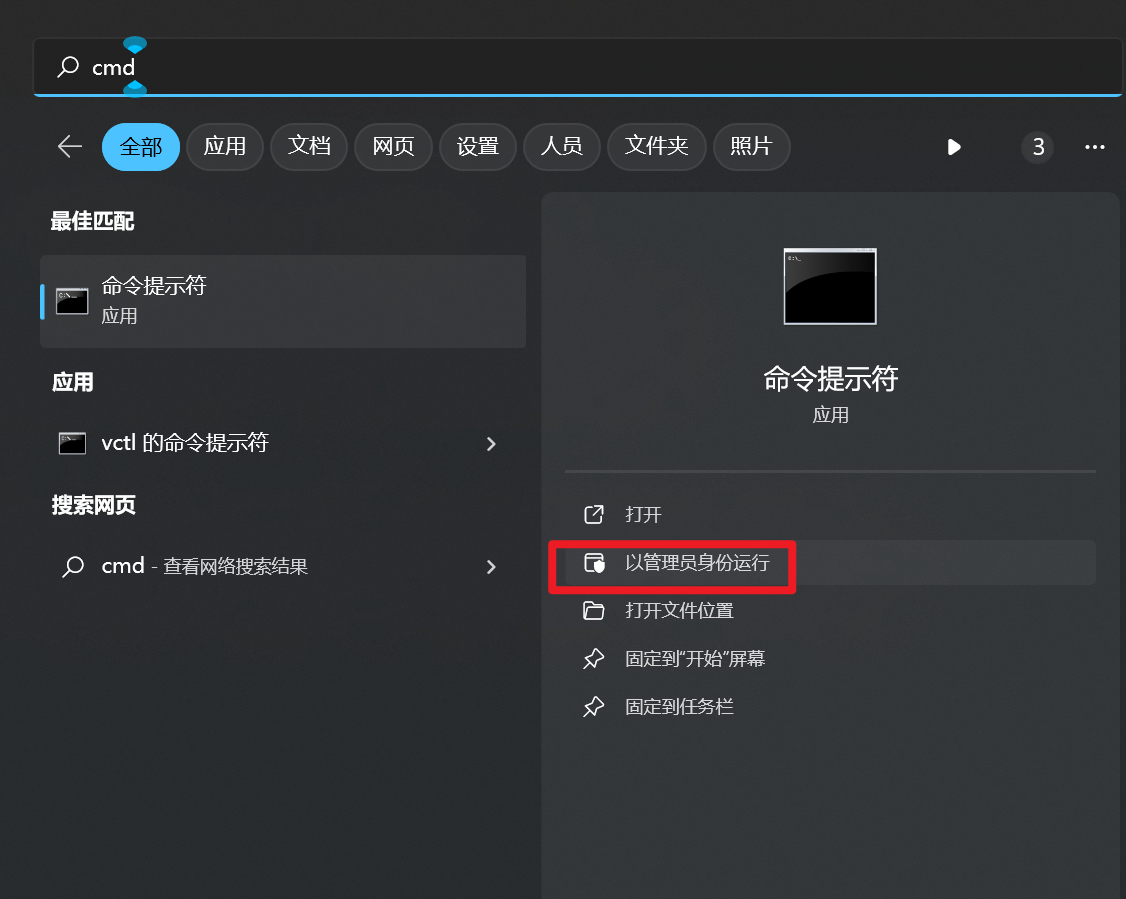
这里Win10的文件是install.esd,而Win11的文件是install.wim
Win10使用下面的命令
DISM.exe /Get-ImageInfo /ImageFile:G:\sources\install.esdWin11使用下面的命令
DISM.exe /Get-ImageInfo /ImageFile:G:\sources\install.wim这里的G是装载Win11镜像时的那个驱动器的盘符,如果你的不是G,要改一下。
使用命令与windows系统版本不匹配则会出现以下错误
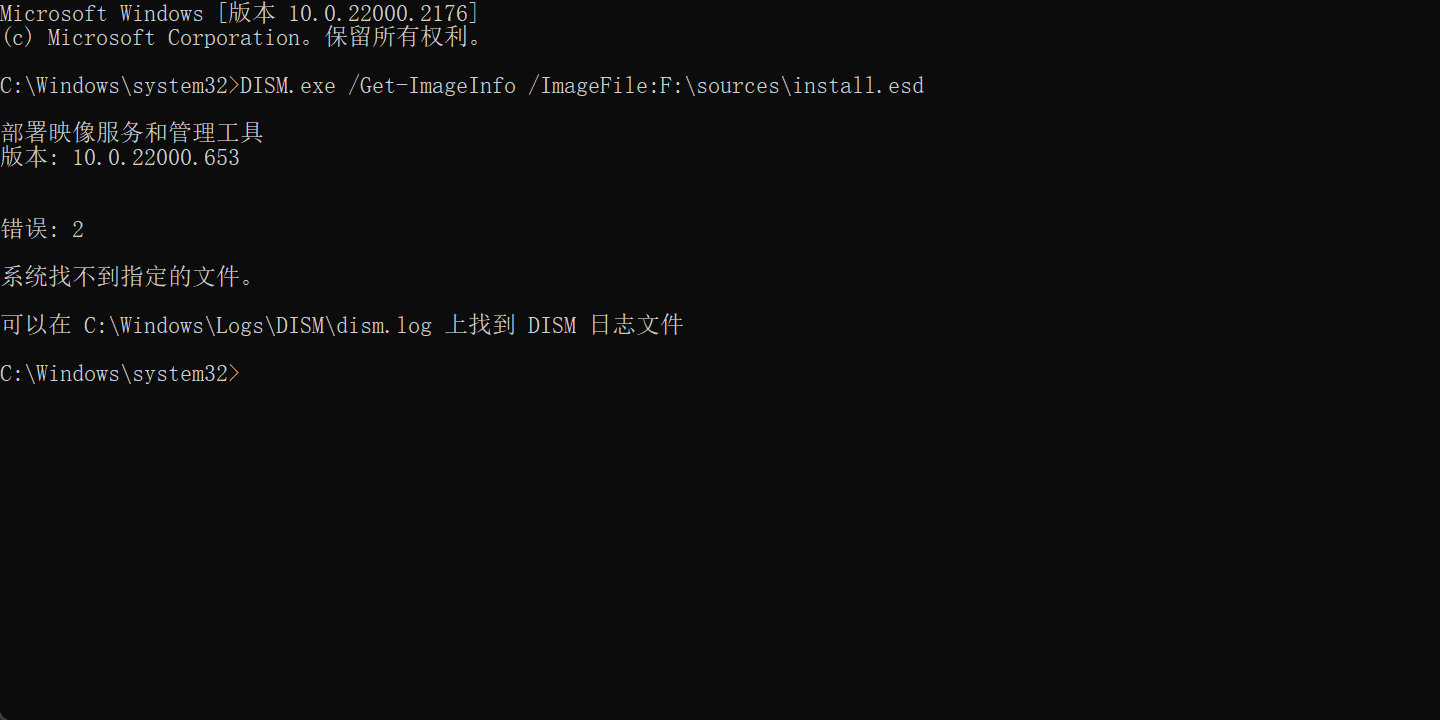
运行命令后,会显示出版本信息以及索引号:
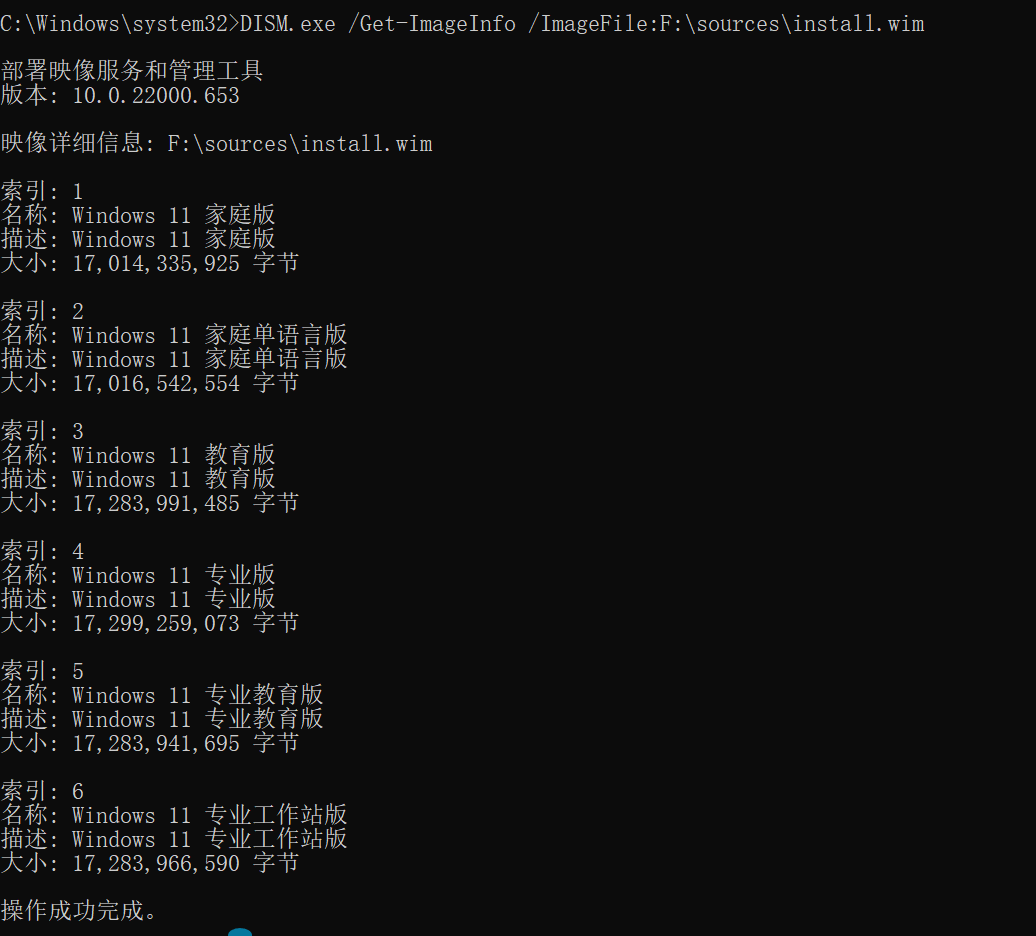
记住你要安装的版本的索引号。
Win10使用下面的命令
DISM.exe /Apply-Image /ImageFile:G:\sources\install.esd /Index:6 /ApplyDir:F:Win11使用下面的命令
DISM.exe /Apply-Image /ImageFile:G:\sources\install.wim /Index:6 /ApplyDir:F:这里Index:6的6是你要安装的版本的索引号,根据需要选择安装。
ApplyDir:F:的F是刚才创建引导分区时所设置的盘符,可根据你刚才的情况进行更改。
4、添加引导
上一步完成后,在命令提示符中输入下面的命令:
bcdboot.exe F:\Windows /s X:bcdedit.exe /store X:\EFI\Microsoft\Boot\BCD /set {bootmgr} device partition=X:bcdedit.exe /store X:\EFI\Microsoft\Boot\BCD /set {default} device partition=F:bcdedit.exe /store X:\EFI\Microsoft\Boot\BCD /set {default} osdevice partition=F:运行完成后关闭窗口。这是我电脑的执行情况:
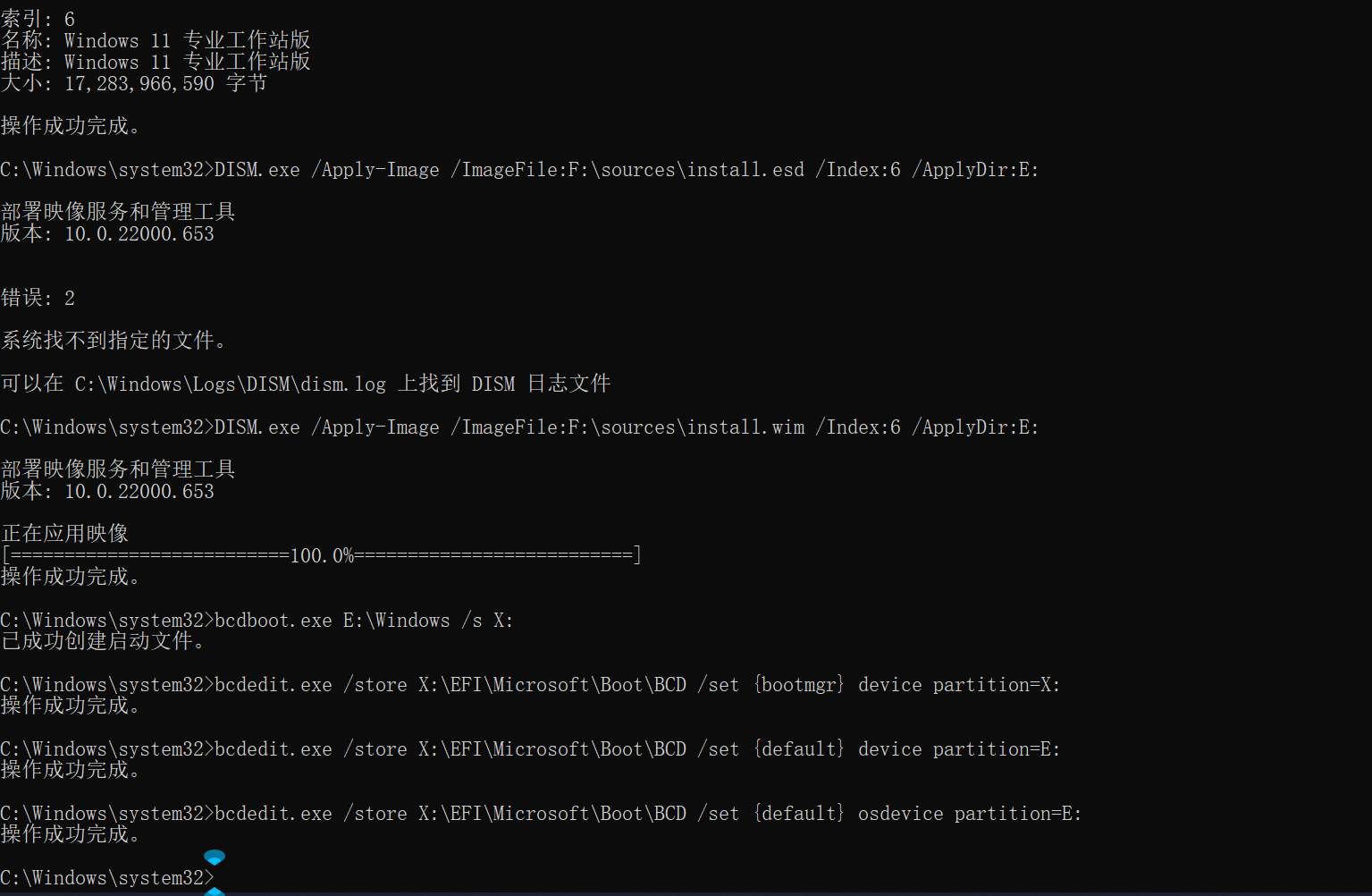
现在可以说win11就算是装好了,接下来只需要从硬盘启动,完成系统安装即可。
5、从硬盘启用
重启,开机按F12或其他的按键进入Boot Menu,选择从移动硬盘启动,就可以进入系统了。
(不同品牌的主板按键可能不同)
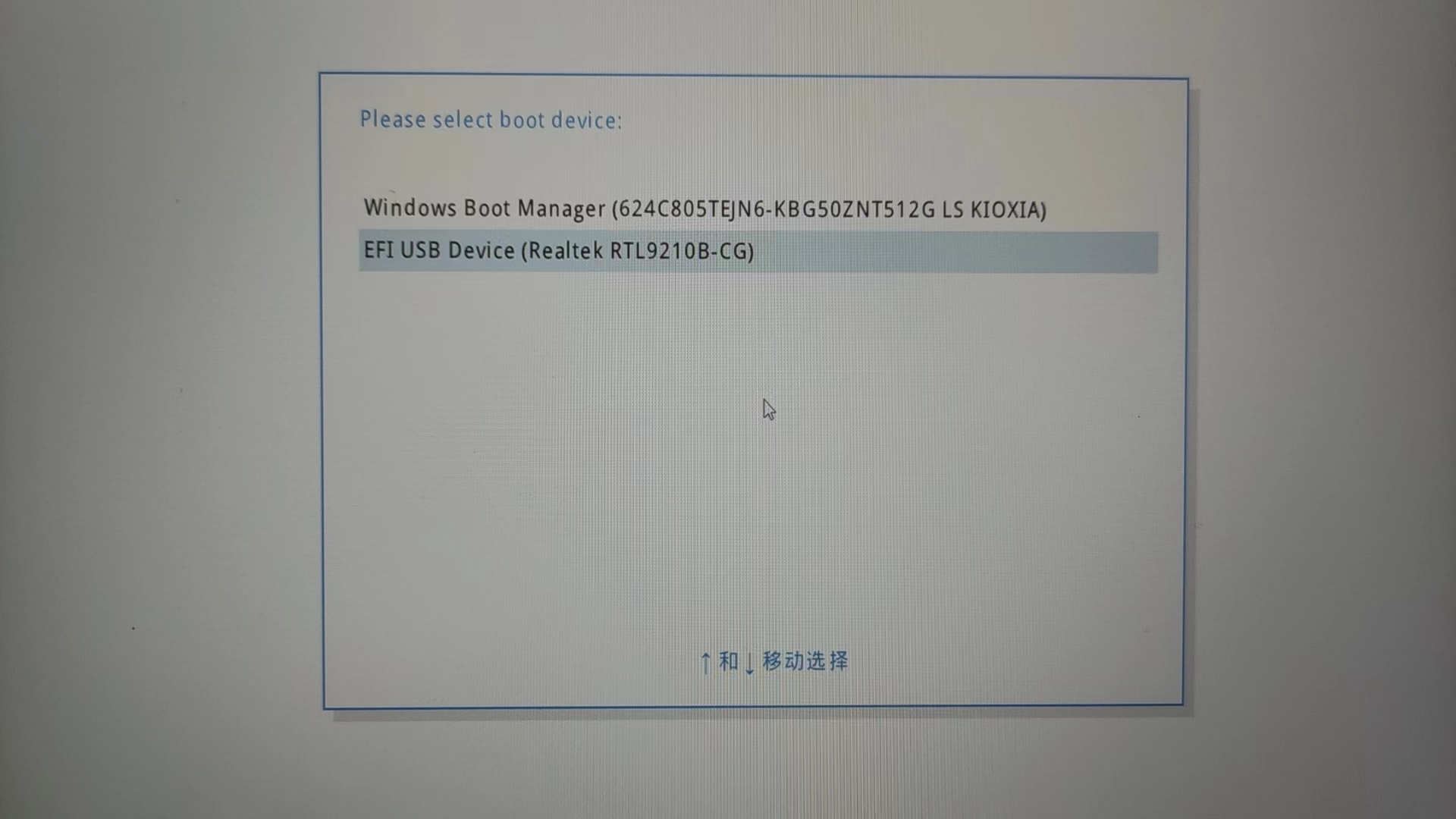
注意:进入系统后,进行跳过联网激活等操作时,若系统重启,在重启时也要按F12选择硬盘启动,因为重启时它会默认进入原来的系统。