

使用过Word甚至是Excel的朋友肯定不会对查找替换这个功能感到陌生,确实,做为微软Microsft Office办公软件强大的功能组件之一,它应用广泛,也是很多新手难以掌握的地方。本篇教程主要来介绍一下常见的几种通配符的使用方法。
任意单个字符:”?”可以代表任意单个字符,输入几个”?”就代表几个未知字符。如:输入”? 国”就可以找到诸如”中国”、”美国”、”德国”等字符;输入”???国”可以找到”孟加拉国”等字符。
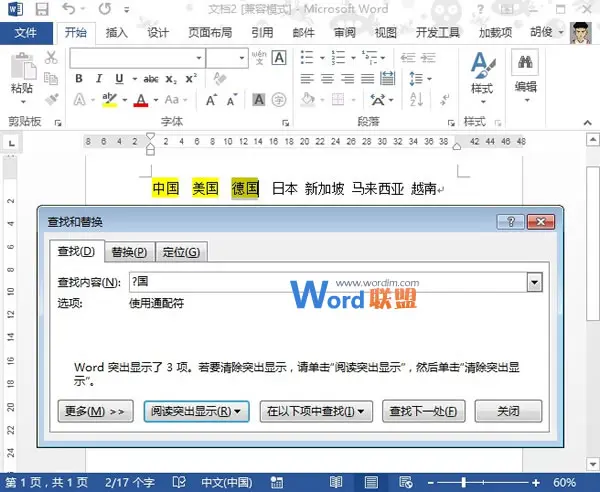
任意多个字符: “*”可以代表任意多个字符。如:输入”*国”就可以找到”中国”、”美国”、 “孟加拉国”等字符。
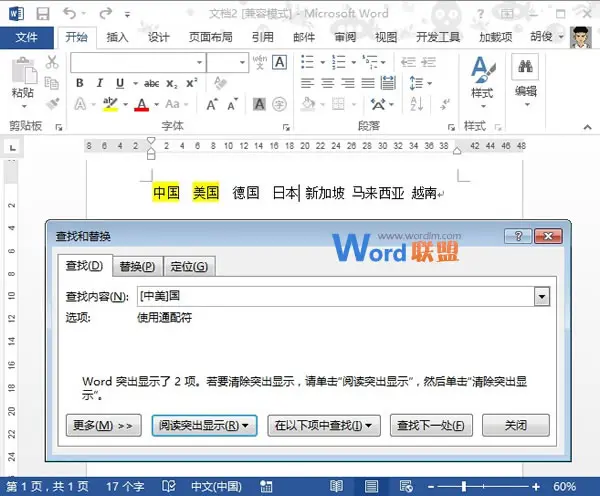
指定字符之一: “[]”框内的字符可以是指定要查找的字符之一,如:输入”[中美]国”就可以找到”中国”、”美国”。 又如:输入”th[iu]g”,就可查找到”thigh”和”thug”。 输入”[学硕博]士”,查找到的将会是学士、士、硕士、博士。
指定范围内的任意单个字符: “[x-x]”可以指定某一范围内的任意单个字符,如:输入”[a-c]mend”的话,Word查找工具就可以找到”amend”、”bmend”、”cmend”等字符内容。
排除指定范、排除指定范围内的任意单个字符: “[!x-x]”可以用来排除指定范围内的任意单个字符,如:输入”[!a-c]”的话,word程序就可以找到”good”、”see”、”these”等目标字符,而所有包含字符a、b、c之类的内容都不会在查找结果中出现。
指定前一字符的个数:”{n}”可以用来指定要查找的字符中包含前一字符的个数,如:输入”cho{1} se”就是说包含1个前一字符”o”,可以找到”chose”,输入”cho{2}se”就是说包含2个前一字符”o”,可以找到, “choose”。
指定前一字符、指定前一字符数范围:”{x,x}”可以用指定要查找字符中前一字符数范围,如:输入”cho{1,2}”,则说明包含前一字符”o”数目范围是1-2个,则可以找到”chose”、”choose”。
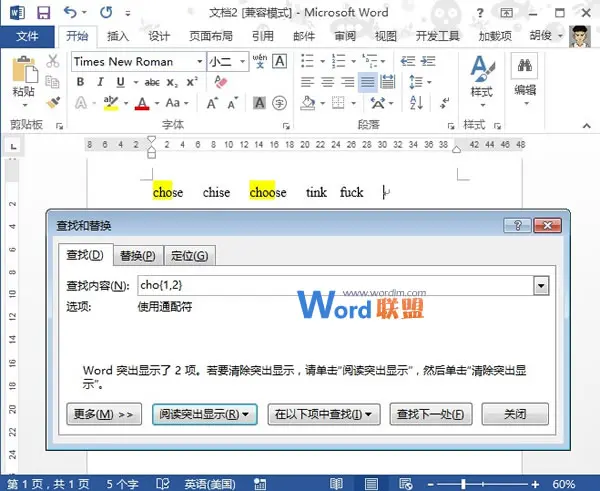
一个以上的前一字符: “@”可以用来指定要查找字符中包含一个以上的前一字符,如:输入”,就可以找到, “chose”、”choose”等字符。
指定起始字符串:”<“可以用来指定要查找字符中的起始字符串,如:输入” 指定结尾字符串: “>”可以用来指定要查找字符中的结尾字符串,如:输入”er>”,就说明要查找的字符的结尾字符为”er”,可以找到 “ver”、”her”、”lover”等等。输入”en>”, 就说明要查找到以”en”结尾的所有目标对象,可能找到”ten”、”pen”、”men”;输入”up>”,就说明要查找到以”up”结尾的所有目标对象,例如会找到”setup”、”cup”等等。 原创:Word特殊替换,经典实例——正则表达式的风骚 背景:很多从网页复制或下载的资料,格式及其混乱,修改极费精力。 如何实现半自动化的、批量完成的格式转换? 用正则表达式实现Word特殊替换,会不会让你捶胸长叹:”尼玛,又白活了”!? 准备:粘贴网页内容时,最好是选择性粘贴-无格式文本,以清除各种混乱格式。
【正则表达式】
一、相关的正则表达式
^&:用于替换框,表示引用查找框的全部内容;^11:手动换行符,等于通配符模式下的^l;^13:换行符,等于通配符模式下、只能在替换框使用的^p;^32:半角空格;^?:任意单字符,等于通配符模式下的?(比较:*表示任意字符);^#:任意单数字,等于通配符模式下的[0-9];^$:任意单字母,等于通配符模式下的[a-zA-Z];^w:换行符以外的所有空白区域;^c:用于替换框,表示剪贴板上的内容;[字符1字符2]:字符1或字符2;[m-n]:序列m-n中的任意1个字符;[!m-n]:序列m-n之外的任意1个字符;[!字符1字符2]:字符1字符2之外的任意1个字符;[^1-^127]:表示任一西文字符;[!^1-^127]:表示任一中文字符;{n}:n个前1字符或前1表达式;{n,}:n个以上前1字符或表达式({1,}等于@,表示1个以上前1字符或表达式);{n,m}:n到m个前一字符或前一表达式;\通配符:引用通配符本身;( ):表达式引导符,用于查找框,是为了在替换框中,用\n的形式来引用;\n:与( )呼应,在替换框中使用,表示引用查找框中第n个表达式的内容;<:句首引导符;>:句尾引导符;@:表示一个以上字符;二、运用实例
^p^p,替换为 ^p^w,替换为空值^13*特定内容*^13,替换为 ^p([0-9]{1,})。([0-9]{1,}),替换为 \1.\2([0-9]{1,} 表示1位及以上数字,\1 和 \2 引用查找中的第1、2对括号内的表达式)
([..,,、 ])^13@,替换为:\1[..,,、 ] 为非句尾分隔符,\1 引用第1对括号内的表达式 [..,,、 ]
^p,全部替换为 ^p^p;全选文档或 Ctrl+Home 定位到文首
(<[!^13]*^13)(*)\1,替换为:\1\2(其中 [!^13]* 也可用 [!^13]@ 或 [!^13]{1,} 来代替)(^13[!^13]@^13){2,},替换为 \1(*^13){2,},替换为 \1
[!^13]([A-D])[..、 ];替换为:^p\1.
[!^13]([0-9]{1,2})[..、 ];替换为:^p\1.
Ctrl+F9 >> 输入与代码 SEQ A >> 选中域 >> 剪切Ctrl+H >> 查找 [0-9]@[. 、:.],替换为 ^c >> F9 更新域